Tampilkan postingan dengan label Articles. Tampilkan semua postingan

Jumat, 19 Desember 2014

Perangkat USB tidak terdeteksi? Atasi dengan cara ampuh ini


App Gratis-Saat mencoba menggunakan alat-alat dengan koneksi USB, seperti flash disk atau modem seringkali perangkat-perangkat tersebut tidak dapat terdeteksi. Sehingga tak jarang mengganggu produktivitas kerja kita. Jika menemukan kasus-kasus seperti itu, ada beberapa langkah yang bisa dicoba untuk membuat perangkat USB berfungsi seperti sedia kala.


Saat Anda gagal mengkoneksikan perangkat USB dengan laptop atau komputer, bisa dipastikan bila ada bagian yang rusak. Tetapi, kemungkinannya pun banyak, kerusakan bisa saja terjadi di software, hardware, atau bahkan komputer sendiri. Namun, langkah pertama yang bisa dilakukan di saat seperti itu adalah mencabutnya dari port USB dan memasukkannya kembali.


Meski kelihatannya sepele, hal ini terbukti sering membuat perangkat dapat bekerja kembali. Apabila cara tersebut tidak berhasil, cabut USB lalu hidupkan ulang komputer Anda, kemudian coba tancapkan sekali lagi USB tersebut. Anda juga bisa mencoba port USB lain di komputer tersebut atau di komputer lain. Sebab, bisa saja port USB yang sedang Anda gunakan memang rusak.


Apabila perangkat USB lain juga tidak bekerja pada komputer Anda, mungkin sudah saatnya untuk menginstal ulang driver dari port USB Anda. Caranya pun cukup mudah, Anda tinggal masuk kolom 'Search' di tombol 'Start' dan mengetik 'restore point' lalu pilih 'Create a restore point'.


Setelah membuat sebuah restore point (jangan melanjutkan jika restore point belum terbentuk) jangan lupa untuk menutup semua aplikasi yang Anda jalankan. Selanjutnya, buka 'Device Manager' dan lihat deretan ikon USB di bagian 'Universal Serial Bus controller'. Uninstal semua daftar di bawahnya lalu restart kembali komputer Anda, bila semua berjalan lancar maka Windows secara otomatis menginstal ulang port USB.


Berbeda halnya dengan kesalahan instal fitur software OS Windows. Dalam beberapa kasus misalnya, pengguna salah menginstal versi driver untuk OS Windows 64-bit dengan 32-bit, sehingga port-port USB tidak bisa bekerja. Untuk menyelesaikan masalah ini, Anda harus mencari driver Windows yang cocok.


Saat kegagalan koneksi terjadi di semua komputer, besar kemungkinan bila perangkat USB Anda yang bermasalah. Jika masalah tersebut berkaitan dengan software, seperti yang terdapat di modem, Anda dapat menginstal ulang driver atau software bawaan perangkat USB tersebut. Jika Anda tidak mempunyai salinan dari software itu, situs-situs resmi perangkat tersebut biasanya memiliki driver untuk OS Windows yang sesuai.


Jika cara terakhir tersebut tidak juga membuat Anda terkoneksi dengan perangkat tersebut, besar kemungkinan perangkat USB Anda telah rusak dan harus diganti,
>> Baca Selengkapnya...
Share artikel ke: Facebook Twitter Google+ Linkedin Technorati Digg

Kamis, 18 Desember 2014

Daftar Domain Web Spam Yang Patut Dihindari

App Gratis => Melengkapi artikel kemarin tentang Cara Mengatasi Trafik dari Webspam, dan kini saya optimalkan dengan beberapa daftar domain atau alamat URL yang patut anda waspadai jika muncul di statistik blogger. Saya dan beberapa orang lainnya memang bertanya-tanya kenapa webspam seperti ini bisa menyerang blog yang kita kelola. Beberapa sumber mengatakan bahwa robot menyerang blog yang sering melakukan tweet pada posting blognya, tapi saya rasa alasan itu kurang mendasar. 

Mungkin bila mencari alasan yang tepat, alasan yang paling logis untuk masalah ini, kenapa bot spam itu bisa mengetahui blog kita adalah kebiasaan yang sering submit url atau ping otomatis ke beberapa situs sampai ribuan web. Kita takkan pernah tahu bahwa tool yang kita gunakan akan memasukan url kita ke situs WebSpam. Maka karena itu, sebaiknya berhentilah untuk melakukan ping url jika ingin blog anda aman-aman saja. 
Webspam
Image: Webspam.org

Untuk mempersingkat waktu, berikut daftar domain web spam yang patut anda hindari:
1. Vampirestat. com
2. Adsensewatchdog. com
3. Villainstat. com
4. Uglystat. com 
5. Zombiestat. com
6. blogsrating. pw
7. 7secretsearch. com
8. kmzackblogger. com
9. flf-course. com
10. t. co.
11. Kallery. net

Mungkin di lain hari jumlahnya akan bertambah dan mungkin sobat ingin menambahkannya silakan berkomentar. Untuk pencegahan dan antisipasi terhadap serangan robot webspam ini silakan baca artikel saya yang berjudul Mengatasi Trafik dari Web Spam. Dan saya ingatkan lagi, jangan pernah mencoba mengklik, membuka, menulis ulang situs ini di addres bar browser anda jika tidak ingin mendapatkan masalah yang serius.

Semoga bermanfaat.


________________________________________***_______________________________________
>> Baca Selengkapnya...
Share artikel ke: Facebook Twitter Google+ Linkedin Technorati Digg

Mengatasi Traffic Dari WebSpam Seperti Vampirestat, Adsensewatchdog, Zombiestat

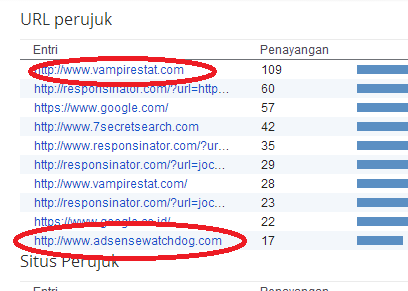
App Gratis => Ini adalah masalah yang vital bagi seorang pemula yang telah dibodohi oleh beberapa traffic palsu dari beberapa ekor robot spam. Bila anda melihat statistik diblogger, terpampang jelas di sana tentang pageview yang anda peroleh setiap harinya. Tapi pernahkah anda melihat secara detail, dari mana traffic itu berasal? Mungkin anda juga pernah mengalaminya bahwa para blogger akan mendapati hal yang sama seperti saya tentang masalah ini, mendapatkan traffic palsu yang dihasilkan oleh robot WebSpam yang nyatanya tak ternilai oleh Histats apalagi oleh Google Analytics, dan tentunya oleh Google Adsense. Contoh trafik palsu yang dihasilkan oleh robot spam seperti gambar di bawah.
Remove WebSpam 1
Image: Langkah 1


Kenapa track record Google Analytics jauh lebih kecil daripada statistik blogger? Ini alasan dan penyebabnya, bahwasannya visitor anda kebanyakan hanyalah robot semata. Ini akan menjadi masalah serius, bisa saja blog anda dicap sebagai blog spam dan itu sangat tidak menyenangkan kedengarannya, apalagi sebagai publisher adsense. 

Seperti yang saya dapatkan dari beberapa sumber, bilamana traffic organic (dari Google Search) lebih kecil dari pada traffic yang lainnya, maka status akun adsense anda dalam keeadaan koma alias lampu merah kedip-kedip. Untuk mengatasi masalah yang seperti ini, kita harus menolak trafik dari sumbernya (webspam) menggunakan tool yang ada di Webmaster, pastinya.

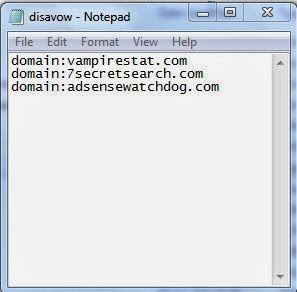
Langkah pertama, buatlah file .txt seperti gambar di bawah yang isinya tentang domain-domain WebSpam yang akan kita singkirkan dari statistik.
Remove WebSpam 2
Image: Langkah 2
Setalah anda membuat file txt tersebut, silakan masuk ke halaman Disavow Tools, klik di sini. Ketika masuk ke halaman Disavow, maka akan ditemukan sebuah peringatan, klik saja Disavow seperti gambar yang di bawah.
Remove WebSpam 3
Image: Langkah 3
Setelah mengklik Disavow Links, jendela baru terlihat seperti di bawah dan klik lagiDisavow Links.
Remove WebSpam 4
Image: Langkah 4
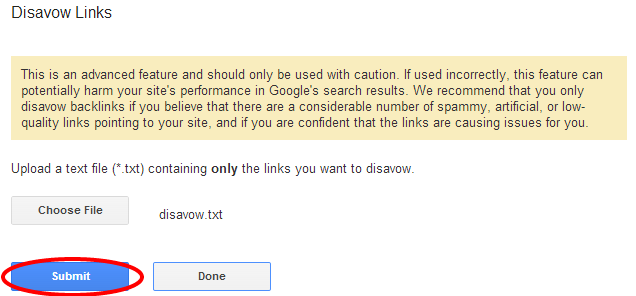
Untuk langkah selanjutnya adalah peng-uploadan file txt yang telah anda buat, yang berisi tentang domain-domain webspam tersebut. Lihat gambar dan pahami.
Remove WebSpam 5
Image: Langkah 5
Pilih tombol Choose File untuk mulai memasukan file yang akan diupload, dan klik Submit. Bila peng-uploadan sukses, maka hasilnya akan seperti gambar di bawah.
Remove WebSpam 6
Image: Langkah 6
Langkah pamungkasnya, silakan klik Done.
TAMBAHAN, PENTING !!! Bila anda pernah mengklik situs tersebut dari statistik blogger, sebaiknya anda melakukan pembersihan berupa cache dan cookie menggunakan CCleaner atau PC Cleaner Pro sebagai langkah penghilangan jejak dari webspam tersebut. Ditakutkan ini akan membahayakan perangkat komputer yang anda gunakan.

Setelah melakukan tutorial di atas, secara perlahan domain webspam yang ada di statistik blogger akan menyurut dan akan hilang. Semoga artikel ini bisa membantu dan bermanfaat untuk anda

>> Baca Selengkapnya...
Share artikel ke: Facebook Twitter Google+ Linkedin Technorati Digg

Selasa, 16 Desember 2014

Apa Fungsi h1 h2 h3 h4 h5 h6...!!!

Apa Fungsi | <h1> | <h2> | <h3> | <h4> | <h5> | <h6>

 Dalam Blog...???


1. Fungsi <h1> : Tag <h1> ini digunakan Untuk Nama Blog ( jika anda sedang membuka homepage ) tapi Judul Blog idealnya harus berganti menjadi <h2> ( jika anda sedang membuka postingan )

2. Fungsi <h2> : Tag <h2> digunakan Untuk menulis Judul Artikel ( jika anda sedang berada di homepage ) dan Judul Artikel yang baik harusnya memakai <h1> ( dengan catatan Anda sedang berada pada halaman posting )

3. Fungsi <h3> : Tag <h3> digunakan untuk menuliskan Sub-Judul atau penjelasan dari Judul Posting yang Anda buat

4. Fungsi <h4> : Tag <h4> idealnya digunakan untuk menuliskan : Kategori dan Artikel Terkait

5. Fungsi <h5> dan <h6> : Tag <h5> dan <h6> Biasanya digunakan untuk menuliskan Nama si Pembuat Template dan Penyedia Layanan Hosting ( blogger, wordpress, mywapblog )

Sebenarnya Fungsi Tag | <h1> | <h2> | <h3> | <h4> | <h5> | <h6> Dalam Blog sangatlah penting untuk SEO, tapi tidak banyak yang mengetahuinya, dan semoga Astikel ini dapat menambah wawasan kita tentang Pentingnya Tag | <h1> | <h2> | <h3> | <h4> | <h5> | <h6>


>> Baca Selengkapnya...
Share artikel ke: Facebook Twitter Google+ Linkedin Technorati Digg

Senin, 15 Desember 2014

BAGAIMANA SAYA BISA TERINFEKSI OLEH VIRUS SKYPE?

Virus Skype adalah program berbahaya yang menyebar dalam waktu yang sangat singkat. Virus ini juga disebut Bitcoin atau Bitcoin mining malware. Virus tersebut digunakan untuk membajak sumber daya komputer korban dan membuat mesin menjadi lambat dan tidak stabil.
Tetapi, ada juga versi lain dari virus Skype yang digunakan untuk mencuri informasi pribadi pengguna dan data yang sensitif. Virus ini dapat masuk ke dalam sistem dengan cara membujuk komunitas Skype untuk meng-klik tautan yang berbahaya. Sepertinya metode ini berhasil karena pada pertengahan April, 2013, kecepatan penyebarannya telah mencapai 2000 klik per jam.
Meski tidak mungkin untuk tidak menyadari kecepatan mesin anda yang menurun secara drastis dan telah terinfeksi, sebagian besar program anti-virus dan anti-spyware masih gagal untuk mendeteksi virus ini. Tetapi, anda harus mencoba jika anda ingin menghapus virus Skype dari komputer anda.

BAGAIMANA SAYA BISA TERINFEKSI OLEH VIRUS SKYPE?

Seperti apa yang kita ketahui, virus Skype tersebar melalui jaringan Skype. Jika anda ingin menghindarinya, anda harus mengabaikan semua pesan konyol dari teman anda, sperti ‘lol ini gambar profil baru kamu?’, dan jangan meng-klik tautan yang selalu digabungkan dalam pesan tersebut. Dan lagi, beberapa versi dari virus Skype mengharuskan korban untuk mengunduh file berbahaya pada komputernya dan juga menjalankannya. File ini biasanya menggunakan nama seperti ‘funnypicture.jpg.exe’, tapi mungkin ada nama lain yang dipakai untuk mencoba mengelabui pengguna PC yang tidak sadar. Virus Skype dijalankan pada prioritas tinggi, jadi tidak mungkin untuk tidak mengetahui penyusupan virus ini. Jika kecepatan komputer anda menurun secara drastis, anda harus memeriksa apakah itu virus Skype. Silakan, langsung hapus ancaman ini jika anda ingin mencegah masalah yang lebih lanjut.

BAGAIMANA MENGHAPUS VIRUS SKYPE?

Tanda yang paling jelas untuk mengetahui apakah anda terinfeksi virus Skype adalah sistem yang menjadi lambat. Silakan, periksa komputer anda dengan STOPzilla, SpyHunter untuk memeriksa sistem. Program ini juga dapat membantu anda menghapus file yang terinfeksi (termasuk dari virus Skype) dari komputer anda.
>> Baca Selengkapnya...
Share artikel ke: Facebook Twitter Google+ Linkedin Technorati Digg

Minggu, 14 Desember 2014

Install WordPress di Localhost Menggunakan XAMPP

Sebelumnya saya menulis bagaimana cara menambah database dan user menggunakan XAMPP di bagian phpmyadmin. Langkah ini diperlukan karena WordPress akan menggunakan database dan user tersebut untuk mengelola data-data yang kita gunakan. Jika Anda belum bisa menambah database dan user, Anda bisa membaca terlebih dahulu bagaimana cara membuat database menggunakan XAMPP.
Selanjutnya, saya akan membahas bagaiamana cara install WordPress di localhost menggunakan XAMPP. Cukup mudah sebenarnya, namun memang membutuhkan sedikit kecermatan dan sering coba-coba. Try try and try teruuus…

Instalasi WordPress di Localhost

  1. Siapkan file WordPress terbaru. Kalau belum punya bisa ngunduh dulu atau download langsung di WordPress.org.
  2. Buka folder XAMPP di komputer Anda. Lalu bukalah folder htdocs. Copy-kan file WordPress ke dalam folder ini. Lebih mudahnya, buka Windows Explorer, lalu ketik C:\xampp\htdocs pada bagian folder address seperti terlihat pada gambar di bawah ini.
    folder xampp di windows
    *) NB:
    Folder htdocs merupakan folder yang dipakai untuk menaruh file-file yang bisa dibuka di browser. Jika kita menaruh selain di folder ini, maka browser tidak akan bisa membukanya. Biasanya kalau settingan masih default, folder ada di drive C. Jadi pastikan jangan salah taruh ya..
  3. Apabila file masih dalam bentuk compress, maka ekstrak terlebih dahulu. Default folder hasil ekstrak biasanya bernama ‘wordpress’. Jika mau, nantinya Anda bisa mengganti nama folder ini menjadi nama yang Anda sukai. Katakanlah nama website Anda. Di sini saya menggantinya dengan nama ‘blogku’. Jika diakses, hasilnya akan terlihat seperti gambar di bawah ini:
    instal wordpress di localhost, folder htdocs xampp, xampp
  4. Sekarang bukalah browser favorit Anda. Untuk membuka situs wordpress offline ini, nantinya kita bisa mengaksesnya dengan alamat http://localhost/nama_folder. Kalau milik saya ya bukanya pakai alamat http://localhost/blogku. Jika milik Anda tetap memakai folder default, maka alamatnya http://localhost/wordpress. Ketikkan di address bar. Lalu klik Create a Configuration File.
    install wordpress di localhost
  5. Klik Let’s Go.
    9-wordpress-start
  6. Isikan nama database, user name, dan password yang sudah Anda buat sebelumnya. Jika belum, Anda bisa membacanya pada tutorial cara membuat database menggunakan XAMPP. Pada bagian Database Host isikan dengan localhost saja. Klik Submit.
    10-form-isian-database-wordpress-offline
  7. Klik Run the Install.
    11-jalankan-instalasi-wordpress-offline
  8. Isikan data-data yang dibutuhkan untuk admin dan nama website. Setelah itu klik install wordpress.
    12-isian-informasi-wordpress-install
  9. Selamat! WordPress offline Anda sudah jadi. Silahkan Login.
    13-install-wordpress-offline-sukses
  10. Masukkan username dan password yang telah Anda buat pada langkah no.8 untuk login ke Dashboard. Cara lain bisa langsung mengetikkan alamat di browser http://localhost/nama_folder/wp-admin. Jika di tempat saya berarti menggunakan alamat http://localhost/blogku/wp-admin.
    14-wordpress-login
Nah, demikianlah langkah-langkah bagaimana kita menginstal WordPress offline di localhost menggunakan XAMPP.
Silahkan bagikan atau share artikel ini jika dirasa ada membutuhkan. Semoga bermanfaat.
>> Baca Selengkapnya...
Share artikel ke: Facebook Twitter Google+ Linkedin Technorati Digg

Membuat Database Dengan XAMPP

Masih berada di seri artikel Cara Membuat Website. Setelah kita belajar cara menginstal XAMPP dan menjalankannya, sekarang saatnya kita belajar bagaimana membuat database di XAMPP dan cara install WordPress di localhost. Artinya kita menginstal WordPress di komputer kita sendiri atau menginstal WordPress secara offline.
Diasumsikan Anda sudah bisa menjalankan aplikasi XAMPP. Sehingga sekarang komputer Anda sudah bisa dijadikan server. Oia, jangan lupa untuk memastikan bahwa aplikasi XAMPP bisa berjalan dengan baik ya. Cek kembali dengan mengetik http://localhost/xampp di browser, lalu cek status. Detilnya bisa dilihat pada gambar di bawah ini.
12-status-xampp

Membuat Database dan User di XAMPP

Sebelum kita menginstal WordPress, kita harus membuat database dan user terlebih dahulu. Ini harus kita lakukan karena WordPress merupakan aplikasi website yang membutuhkan database untuk menyimpan data-data yang kita gunakan.
  1. Pertama-tama kita harus masuk ke phpmyadmin di XAMPP. Ketik di browser alamat http://localhost/phpmyadmin sehingga muncul tampilan seperti ini..
    membuat database di xampp, phpmyadmin, xampp
  2. Pada menu Database, silahkan masukkan nama database yang diinginkan, kemudian klik Create. Ingat-ingat nama database tersebut ya, karena kita akan menggunakannya nanti. Jika perlu, tuliskan di aplikasi notepad supaya mudah bagi kita untuk mengingatnya.
    buat database di xampp, membuat database
    NB: Di sini saya menggunakan nama database “blogku“.
  3. Sekarang saatnya kita menambahkan nama user untuk database yang baru saja kita buat. Silahkan masuk ke database yang sudah dibuat, Anda bisa menemukannya di bagian sebelah kiri. Begitu masuk, lihat menu Privileges. Kemudian klik Add user.
    menambah user database di xampp
  4. Begitu Anda klik Add User maka akan muncul form pembuatan user baru. Isikan username, Anda bisa mengisikannya dengan nama apapun teserah Anda, yang penting Anda hafal. Kemudian isikan juga host, gunakan use text field saja, lalu isikan dengan localhost. Selanjutnya isikan password 2 kali dan harus sama. Terakhir, centang grant all privileges on database.
    form tambah user di phpmyadmin xampp, membuat database xampp
  5. Eits, tunggu dulu, belum selesai. Scroll ke bawah, dan Anda akan menemukan opsi Global Privileges guna memberikan hak akses kepada user untuk mengelola semua database, klik Check All saja. Setelah itu, pencet tombol Add User.
    check privileges phpmyadmin xampp, membuat database xampp
Ya, langkah membuat database dengan XAMPP dan user di phpmyadmin sudah selesai. Secara default, aplikasi XAMPP mempunyai default user bernama “root” dan tanpa password. Jika kita hendak menggunakan user tersebut juga tidak masalah. Namun ada baiknya kita gunakan user sendiri.
Nah, untuk ilustrasi bagaimana menginstal WordPress di localhost, silahkan baca panduan cara install WordPress di localhost menggunakan XAMPP yang akan saya bahas di postingan lainnya.
Semoga bermanfaat.
>> Baca Selengkapnya...
Share artikel ke: Facebook Twitter Google+ Linkedin Technorati Digg

Jumat, 12 Desember 2014

ACEH PLANET, ACEH TOURISM, VISIT ACEH

Suka bersosialisasi di jejaring sosial Wisata? Jangan lupa, gabung juga di Aceh Planet. Ini adalah jejaring sosial Wisata Pertama di Aceh bertema Adventure in Aceh, dan semua orang suka Adventure atau Wisata. Melalui situs ini, Anda dapat berbagi tentang Destinasi dan Wisata yang Anda sukai, serta berteman dengan orang-orang yang berselera Adventure atau Wisata sama dengan Anda. Melalui Aceh Planet, Anda dapat menemukan Wisata, Budaya,Seni, dan Destinasi dengan beragam genre Adventure atau Wisata. Di sana, Anda bisa menandai mana-mana Destinasi favorit Anda, dan jika beruntung Anda bisa me-Review secara langsung. Anda juga bisa berteman dengan orang yang memiliki selera Adventure atau Wisata yang sama dengan Anda, termasuk tentunya bertemu dengan para penggemar Adventure atau Wisata dari Indonesia. Aceh Planet juga menyediakan informasi lengkap mengenai destinasi atau Wisata dunia, mulai dari biografinya, daftar Destinasi dan daerahnya, foto dan video, dan berita terkait. Anda juga bisa berpartisipasi melengkapi biodata Wisata kesayangan daerah Anda jika kurang lengkap isinya. Aceh Planet menyediakan software gratis yang disebut E-Guide. Melalui software E-Guide yang terinstall di komputer Anda, Anda secara mudah dan cepat dapat berbagi dan mengomentari Destinasi-Destinasi yang sedang Anda kunjungi di komputer (disebut aktivitas Scrobbling). Apa yang baru saja Anda putar dan yang Anda komentari akan langsung ditayangkan di profile Aceh Planet Anda. Situs ini juga menyediakan fitur radio online yang akan memutar Destinasi-Destinasi sesuai dengan genre atau Wisata yang Anda tentukan sendiri. Demikian juga, fitur event dan tangga Destinasi bisa Anda akses di sana.
Halaman Sumber Aceh Planet
>> Baca Selengkapnya...
Share artikel ke: Facebook Twitter Google+ Linkedin Technorati Digg

Selasa, 09 Desember 2014

PhotoMath, Aplikasi yang Ditakuti Guru Matematika


http://appartis.blogspot.com/Beberapa waktu yang lalu, heboh di sosial media tentang jawaban matematika yang nyeleneh, dan membingungkan. Mata pelajaran yang satu ini memang tidak begitu banyak disukai pelajar, karena selalu dibingungkan oleh angka-angka.

Namun bagi mereka yang senang dengan hitung-hitungan, pelajaran matematika merupakan sebuah tantangan yang harus diselesaikan. Namun kini ada aplikasi di smartphone, yang bisa menyelesaikan soal-soal matematika.

Bagi guru pengajar, mungkin ini bisa jadi mimpi buruk, karena aplikasi ini mampu menjawab dengan mudah, hanya dengan menekan tombol kamera, dan menjalankan aplikasi tersebut. Kemudian jawaban pun dengan mudah keluar.

Aplikasi ini diciptakan di Kroasia, dan bernama PhotoMath. Namun yang dikahawtirkan dari aplikasi ini adalah anak-anak jadi malas untuk berhitung, dan menggunakan logikanya untuk berpikir.

Namun pihak perusahaan pencipta aplikasi ini mengklaim, jika ini merupakan bagian dari pembelajaran siswa, dan menjadi cara yang mudah dan menyenangkan untuk belajar matematika. "Ini membuat matematika menjadi mudah dipelajari, dan dengan mudah memberikan jawaban," ucap pihak perusahaan.

Aplikasi ini baru tersedia untuk smartphone dengan sistem operasi Windows Phone dan iOS, dan untuk Android akan menyusul dalam tahun ini. Lalu bagaimana dengan anak Anda? Apakah mau menggunakannya?

>> Baca Selengkapnya...
Share artikel ke: Facebook Twitter Google+ Linkedin Technorati Digg
 

pengunjung


Followers